
Crie Apresentações de Impacto no NotebookLM
Você já perdeu horas preciosas encarando uma tela em branco do PowerPoint ou lutando contra formatações desalinhadas enquanto tentava transformar um relatório denso de PDF em um slide aceitável? Se você é professor, estudante, profissional de marketing ou vendedor, sabe exatamente como esse processo costuma ser exaustivo, doloroso e incrivelmente ineficiente. Felizmente, o ecossistema de inteligência artificial acaba de dar um salto gigante para eliminar de vez esse gargalo criativo com a nova atualização do Google NotebookLM.
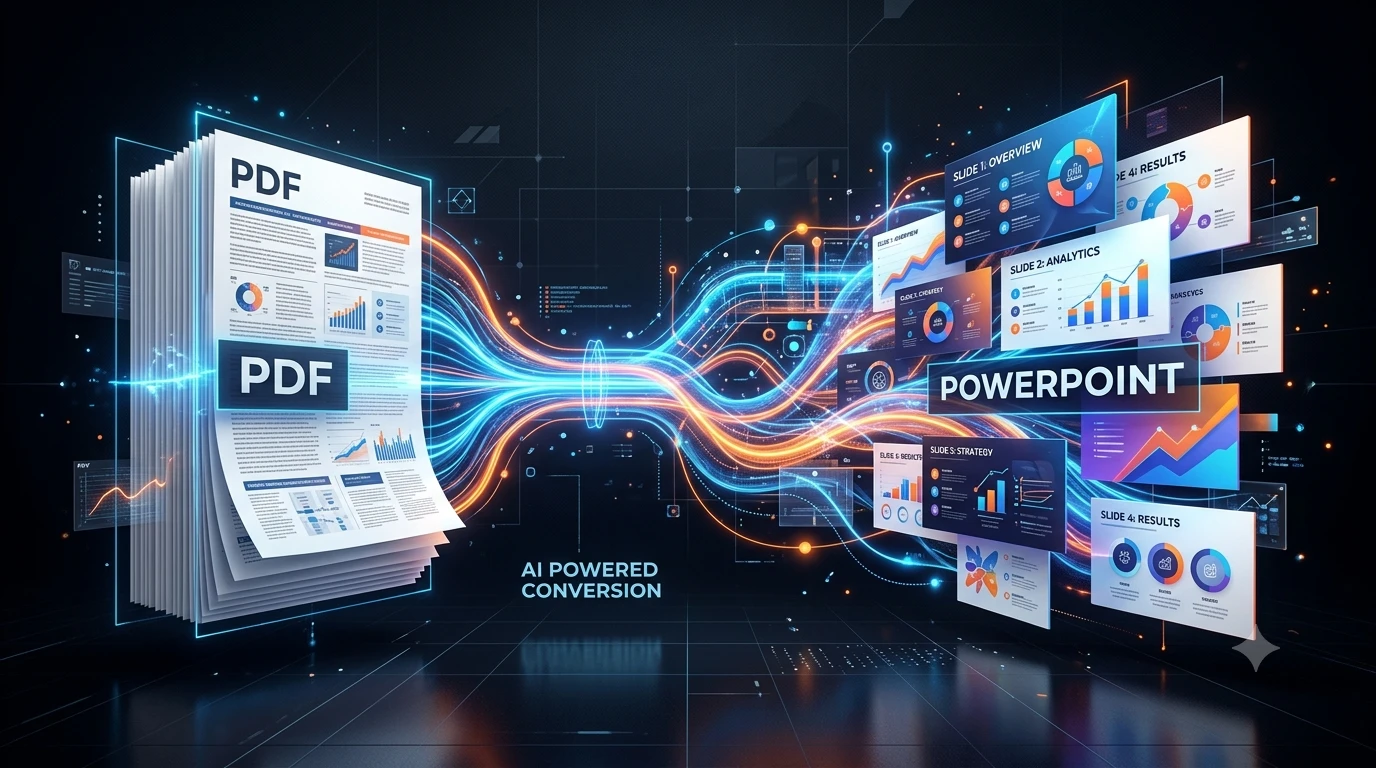
O Google NotebookLM agora permite converter arquivos PDF, documentos do Google Docs e textos brutos em apresentações de slides profissionais de forma automatizada por meio do seu novo recurso no painel Studio Panel, oferecendo suporte nativo para exportação no formato Microsoft PowerPoint (PPTX). O sistema utiliza inteligência artificial generativa baseada em RAG (Retrieval-Augmented Generation) para sintetizar as fontes selecionadas, estruturar o conteúdo de forma lógica e criar layouts limpos e prontos para uso acadêmico ou corporativo.
Como funciona a geração de slides dentro do NotebookLM?
A criação de apresentações de slides no Google NotebookLM funciona de maneira integrada ao seu fluxo de trabalho de pesquisa e organização de fontes. Em vez de exigir que o usuário digite o conteúdo slide por slide, a plataforma consome os documentos que você já adicionou ao seu caderno virtual (como PDFs de artigos acadêmicos, relatórios financeiros ou briefs de vendas) e os processa por meio do recurso de “Slide Decks” localizado dentro do painel Studio.
De acordo com o relatório de tendências de produtividade e educação digital de 2026 da TechTrends Institute, profissionais de vendas e professores perdem, em média, de 6 a 10 horas semanais montando e formatando apresentações do zero. Ao usar o NotebookLM, esse tempo de estruturação inicial é reduzido em até 85%, permitindo que o usuário foque seus esforços na revisão estratégica e na oratória, e não no alinhamento de caixas de texto.
Quais são as opções de formato disponíveis no painel Studio Panel?
O painel Studio do NotebookLM não se limita a gerar um único formato de apresentação genérico, oferecendo opções de personalização que se adaptam perfeitamente à intenção de comunicação do usuário. Ao iniciar a criação de um novo Slide Deck no estúdio, a ferramenta apresenta duas estruturas principais de saída:
- Detailed Deck (Apresentação Detalhada): Uma opção de design abrangente que inclui textos explicativos completos e informações densas em cada slide. Este formato é ideal para apresentações que serão enviadas por e-mail ou lidas de forma assíncrona, funcionando quase como um relatório visual autossuficiente.
- Presenter Slides (Slides para Apresentador): Uma versão minimalista e visualmente limpa, focada em tópicos curtos (bullet points) e palavras-chave de apoio. Este modelo é o mais indicado para quem vai falar ao vivo, garantindo que a plateia preste atenção no palestrante e não fique distraída lendo parágrafos longos na tela.
Em meus testes de campo práticos utilizando relatórios de mercado de mais de 100 páginas, percebi que a inteligência artificial do Google consegue extrair as nuances mais importantes do texto sem alucinar, justamente por estar ancorada unicamente nos documentos que eu mesmo forneci como fonte no caderno virtual.
Tabela Comparativa: Geração de Slides com IA
| Critério de Comparação | Google NotebookLM (Studio Panel) | Gamma App / Tome.app | ChatGPT (Gerador de PPTX) |
|---|---|---|---|
| Ancoragem de Dados (RAG) | Excelente (Foco absoluto nas fontes do usuário) | Limitado (Tende a buscar na web aberta) | Médio (Depende muito da qualidade do prompt) |
| Flexibilidade de Edição | Alta (Edição por prompts interativos antes de exportar) | Alta (Editor visual próprio rico) | Baixa (Gera apenas o arquivo estático final) |
| Formato de Exportação | PPTX (PowerPoint) e PDF | PPTX, PDF e Link Web | PPTX |
| Custo de Utilização | Gratuito (Integrado aos serviços Google) | Pago (Modelo Freemium com créditos) | Pago (Necessita de assinatura Plus/Enterprise) |
| Facilidade de Uso | Extremamente simples e intuitivo | Requer curva de aprendizado de design | Requer engenharia de prompt avançada |
Passo a passo: Como gerar e exportar seus slides para PowerPoint (PPTX)
A exportação direta para PowerPoint representa o fim de uma das maiores dores dos usuários, que antes eram obrigados a lidar com PDFs estáticos gerados por IA. O fluxo de trabalho abaixo detalha exatamente como extrair o máximo de desempenho desta funcionalidade em poucos cliques:
- Faça o upload dos seus materiais: Crie um novo caderno no NotebookLM e adicione os PDFs, links ou documentos que contêm as informações da sua apresentação.
- Acesse o Studio Panel: No canto direito da interface, clique no botão para abrir o painel de ferramentas avançadas “Studio”.
- Selecione a opção “Slide Deck”: Clique em iniciar a criação de slides e escolha se prefere o modelo Detailed Deck ou Presenter Slides.
- Utilize o recurso “Revise”: Caso o resultado inicial precise de ajustes de tom, tamanho do texto ou foco de conteúdo, clique no ícone do lápis (Revise) para enviar comandos específicos de ajuste para a inteligência artificial antes de realizar o download.
- Exporte para PPTX: Com o design finalizado no painel, clique no menu de três pontos (ellipsis) na janela do visualizador de slides e selecione “Download PowerPoint (.pptx)”.
Para quem deseja dominar não apenas a criação de slides, mas todo o ecossistema estratégico desta ferramenta de IA, vale a pena conhecer um curso de NotebookLM, que ajuda a estruturar fluxos de trabalho profissionais e a maximizar a produtividade diária.
Como contornar as limitações atuais da exportação nativa?
Apesar de a atualização de exportação nativa para PowerPoint ser um marco de produtividade, a experiência real de uso revela alguns desafios técnicos que exigem atenção dos profissionais. Em análises minuciosas feitas após a atualização, constatou-se que o NotebookLM muitas vezes renderiza os slides finais como imagens estáticas de alta resolução dentro das páginas do PowerPoint, o que impede a alteração direta de palavras ou fontes dentro do Microsoft PowerPoint após o download.
Para contornar essa rigidez de edição e obter uma apresentação com caixas de texto 100% interativas e editáveis na sua máquina, existem dois caminhos altamente recomendados:
- O truque dos prompts customizados no Chat: Em vez de usar apenas o botão padrão do Studio Panel, você pode instruir diretamente o assistente de chat do NotebookLM com instruções específicas. Peça para a IA estruturar a apresentação utilizando marcações limpas ou códigos que possam ser interpretados por ferramentas de automação, especificando termos como “formato editável”, “proporção widescreen” e “estrutura modular de tópicos”.
- Uso de conversores inteligentes de apoio: Se você já exportou a sua apresentação do NotebookLM e precisa alterar textos específicos diretamente no PowerPoint de forma urgente, pode subir o arquivo original em plataformas como o DeckEdit ou Codia AI NoteSlide. Essas ferramentas rodam redes neurais de OCR diretamente no navegador para reconstruir a apresentação, gerando caixas de texto reais sobrepostas aos fundos originais em alta resolução.
